
1
Загрузите исходное фото
Выберите JPEG, PNG или другое статичное изображение с заметным зерном или шумом ISO.
Уменьшите зерно, шум высокого ISO и небольшие артефакты. Сравните края и фактуру после обработки.
Каждая отправленная задача стоит 15 кредитов. Открытие инструмента и просмотр образцов не запускают обработку. Пробные кредиты зависят от аккаунта.
Готовые результаты инструмента в одинаковом масштабе. Эффект зависит от исходного фото.
 До
 ПослеДоПосле
Оба вида показывают один центральный фрагмент. Проверьте края, мелкую текстуру и остаточный шум.
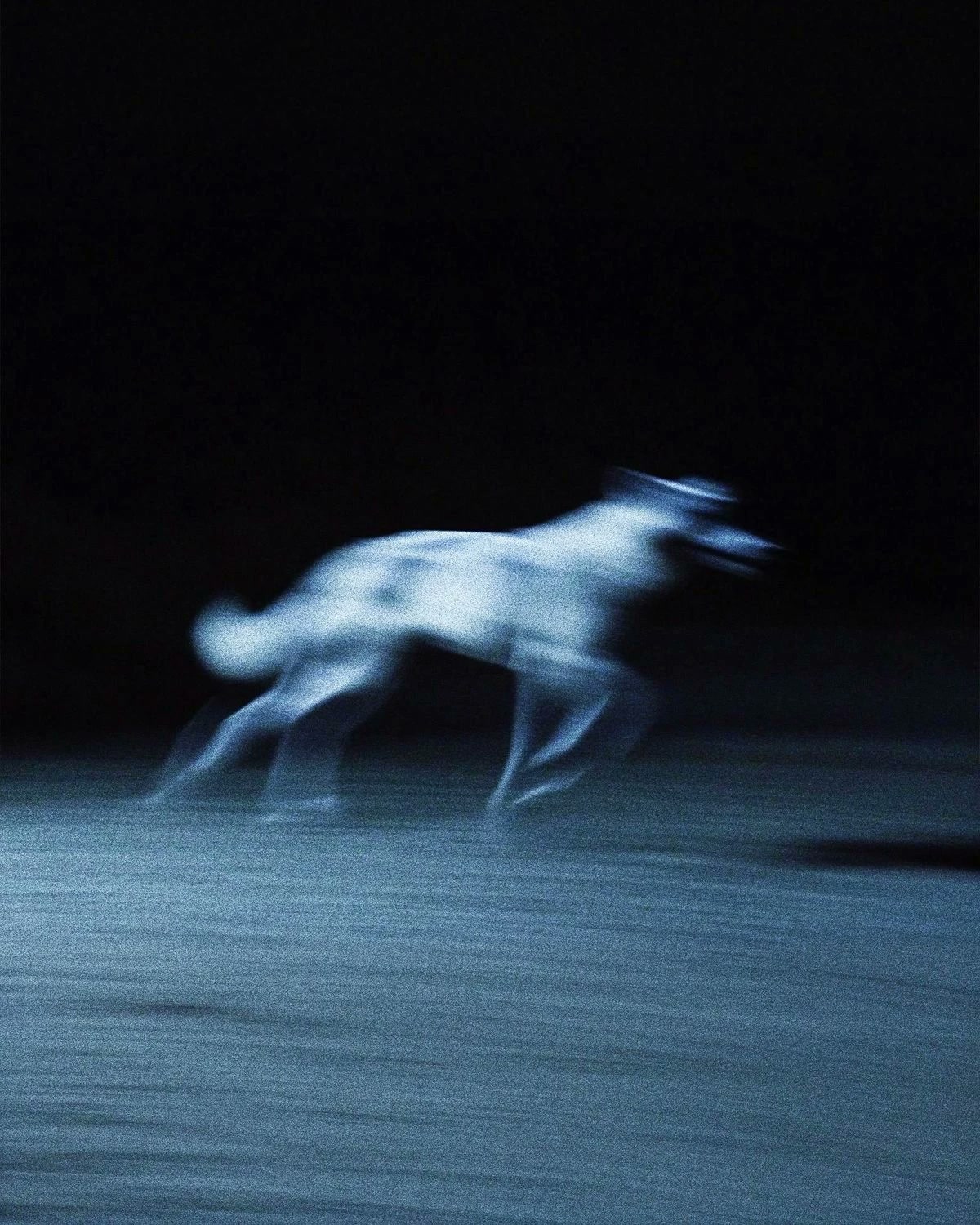 До
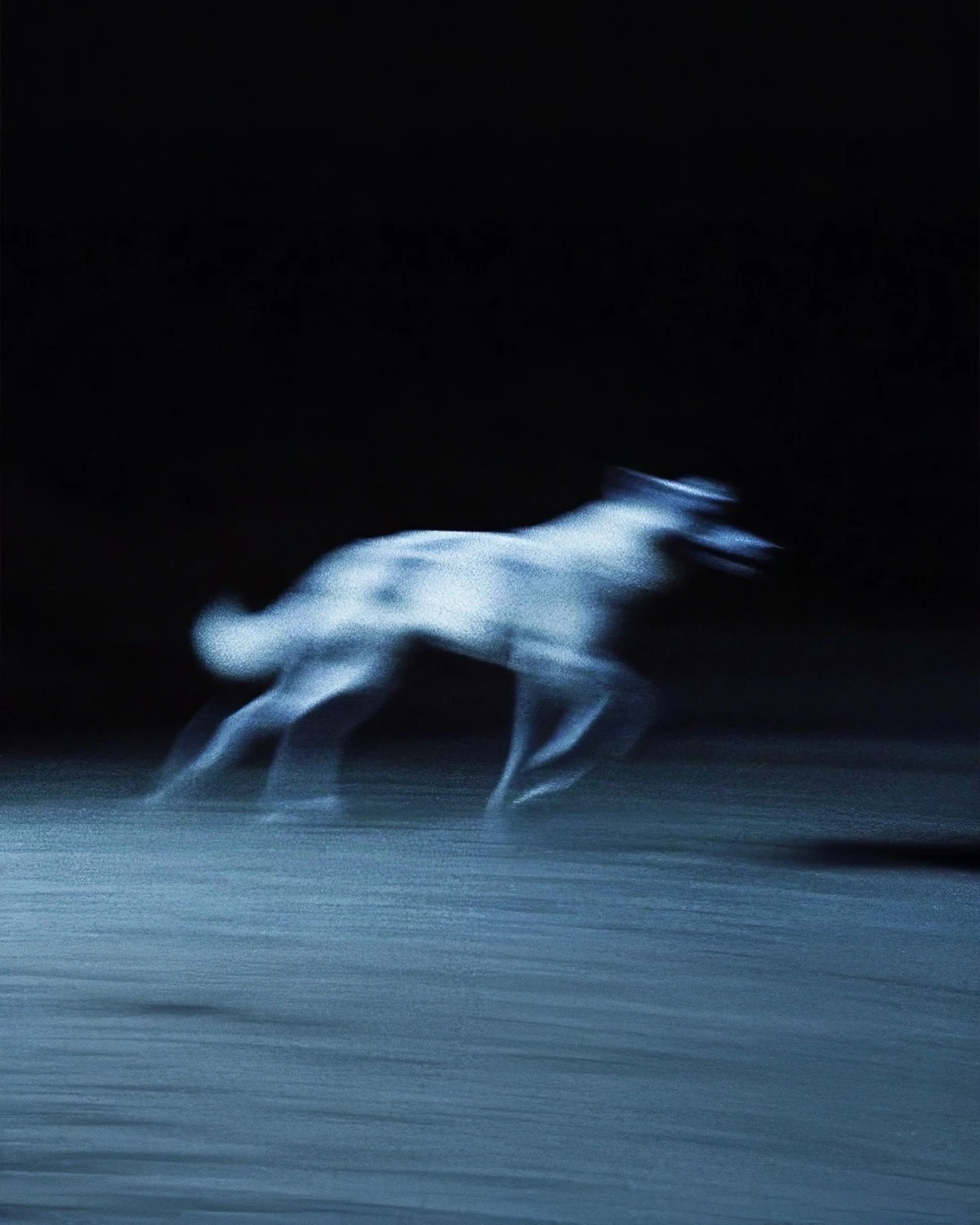 ПослеДоПосле
Оба вида показывают один центральный фрагмент. Проверьте края, мелкую текстуру и остаточный шум.
Сначала сравните одинаковые участки оригинала и результата. Кожа, ткань, мелкий текст и тонкие края могут сгладиться вместе с шумом. Начните с Normal, затем рассматривайте Strong или Extreme, если удаление зерна важнее сохранения текстуры. Увеличение предпросмотра не создаёт детали: оба фрагмента показывают одну центральную область. Сохраните исходник, чтобы вернуться к его текстуре. Если главная проблема — смаз движения или отсутствие деталей, шумоподавление не заменяет новый снимок.
Загрузите снимок, обработайте его и проверьте результат.
Выберите JPEG, PNG или другое статичное изображение с заметным зерном или шумом ISO.
Уменьшите шум и проверьте, сохранились ли нужные детали и цвета.
Просмотрите обработанный снимок, затем сохраните для редактирования или публикации.
Обработка статичных фотографий с заметным шумом.
Основная цель — зерно и сенсорный шум, а не намеренное размытие всего кадра.
После обработки проверьте волосы, ткань и контуры предметов.
Отправляйте задачи онлайн без установки настольных программ.
Проверяйте шум ночных, комнатных и высокочувствительных снимков.
Загрузите фото, выберите обработку, проверьте и скачайте результат.
Продолжайте работу с другими инструментами изображений в том же аккаунте Goglo.
Выбирайте снимки по источнику видимого шума.
Уменьшайте заметное зерно на уличных и событийных снимках после заката.
Проверьте и уменьшите цветной шум перед ретушью или обработкой фона.
Перед восстановлением умеренно уменьшите плёночное зерно или шум сканера.
Проверьте порядок работы перед обработкой серии снимков.
Каждая отправленная задача стоит 15 кредитов. Открытие инструмента и просмотр образцов не запускают обработку. Пробные кредиты зависят от аккаунта.
Одна задача обрабатывает одно изображение. Для других фото повторите действия; пакетной загрузки здесь нет.
В публичном каталоге API шумоподавление пока не указано. Платный тариф не означает наличие API для этого инструмента.
Ограничения обработки и проверка результата.
Оно уменьшает зерно и шум сенсора, стараясь сохранить полезные детали и края.
Обработка стоит 15 кредитов за задачу. Проверьте баланс и тарифы; бесплатная или безлимитная обработка не обещается.
Цель — уменьшить шум без чрезмерного размытия. Очень шумный оригинал после обработки всё же может стать мягче.
Снимки с высоким ISO, слабым светом и небольшим зерном; уже размытые фотографии обычно выигрывают меньше.
Начните с Normal и проверьте крупный фрагмент. Strong и Extreme могут убрать больше шума, но также смягчить кожу, ткань и тонкие края.
Можно попробовать, но эффект различается. Фото с естественным зерном обычно подходят лучше однотонных скриншотов интерфейса.
Время зависит от размера изображения и очереди; фиксированный срок не гарантируется.
Загрузка используется для вашей задачи. Обращение с файлами описано в политике конфиденциальности и правилах контента.
Это зависит от тарифа и ваших прав на исходник. Проверьте условия использования и цены.
Загрузите и обработайте фото в инструменте вверху страницы или в рабочей области шумоподавления.
Инструмент главным образом работает с зерном и шумом. Для сильного смаза рассмотрите повышение качества или резкости.
Интерфейс обрабатывает одно фото за задачу. Пакетная обработка и публичный API здесь недоступны.
Загрузите фото в инструмент, проверьте результат и скачайте его для дальнейшей работы.