
1
Originalfoto hochladen
Wählen Sie JPEG, PNG oder ein anderes Standbild mit sichtbarer Körnung oder ISO-Rauschen.
Reduzieren Sie Körnung, hohes ISO-Rauschen und leichte Artefakte. Vergleichen Sie anschließend Kanten und Texturen.
Jeder übermittelte Auftrag kostet 15 Credits. Werkzeug und Beispiele anzusehen startet keine Bearbeitung. Testguthaben richtet sich nach Ihrem Konto.
Vorhandene Werkzeugergebnisse im gleichen Maßstab. Das Ergebnis hängt vom Ausgangsfoto ab.
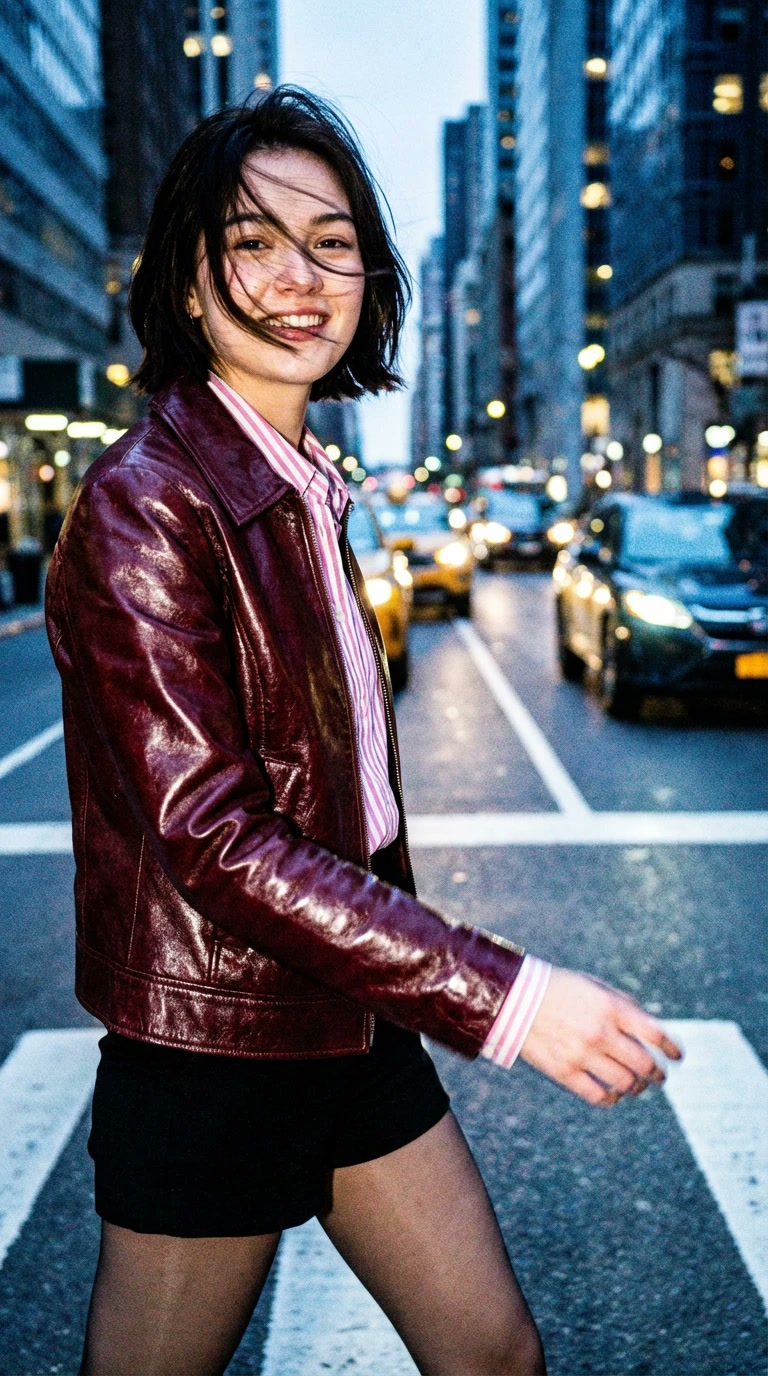 Vorher
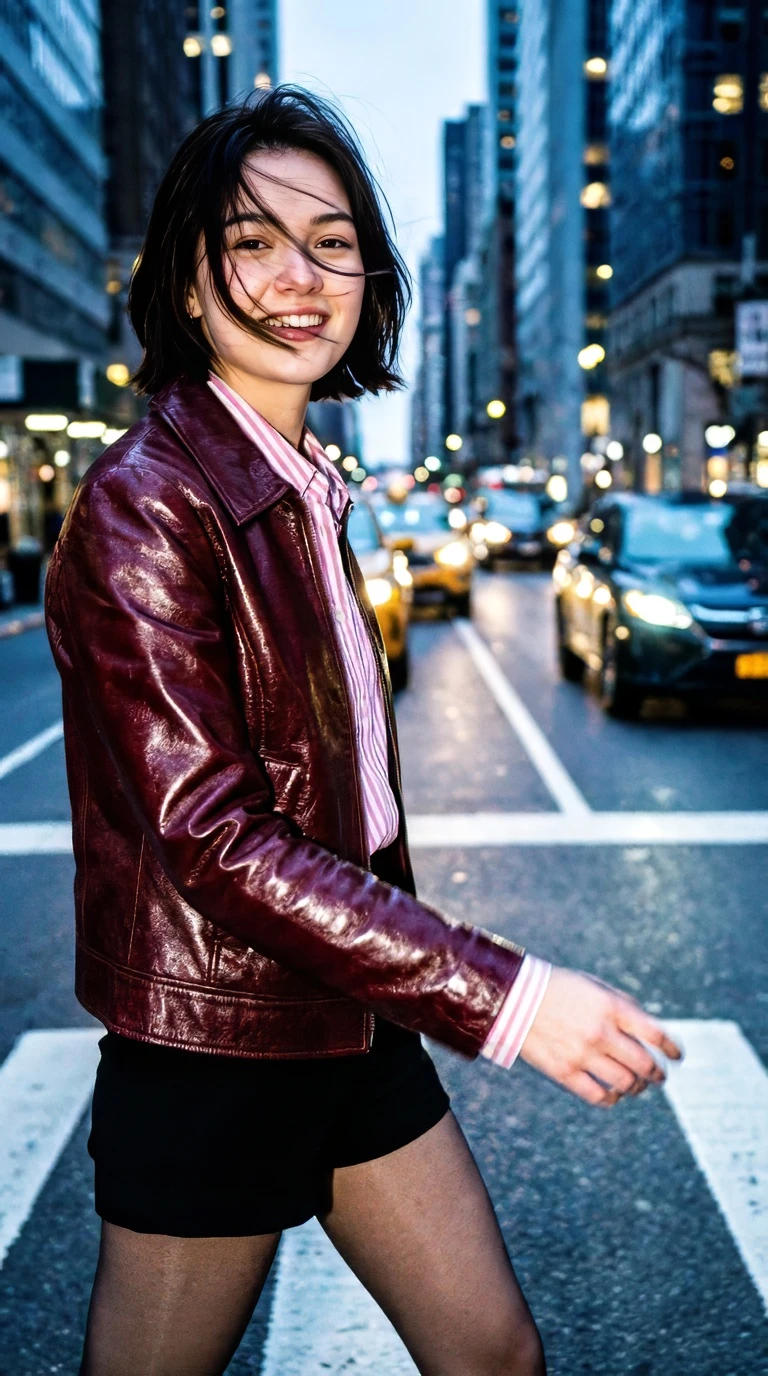 NachherVorherNachher
Beide Ansichten zeigen denselben mittleren Ausschnitt. Prüfen Sie Kanten, feine Texturen und verbleibendes Rauschen.
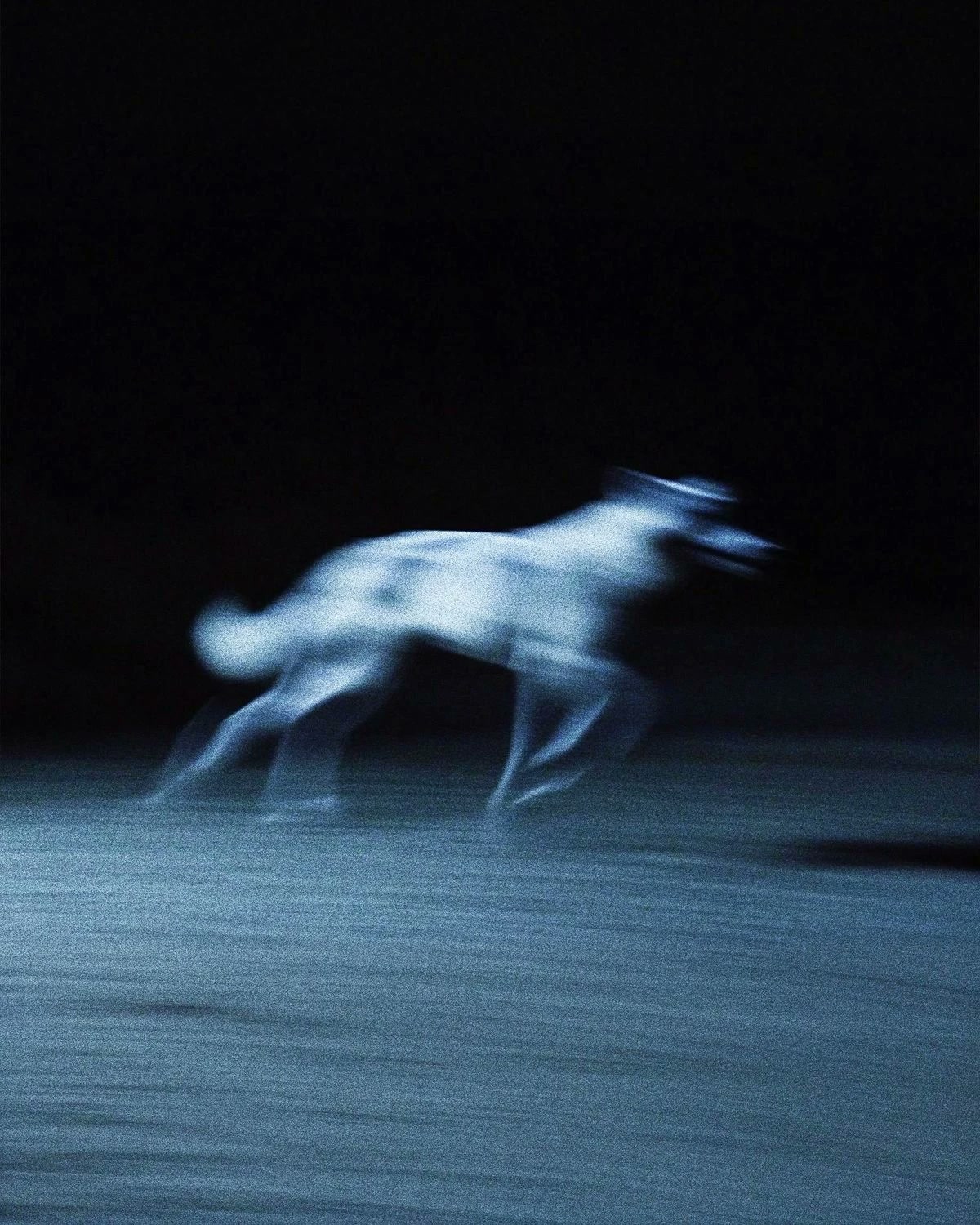 Vorher
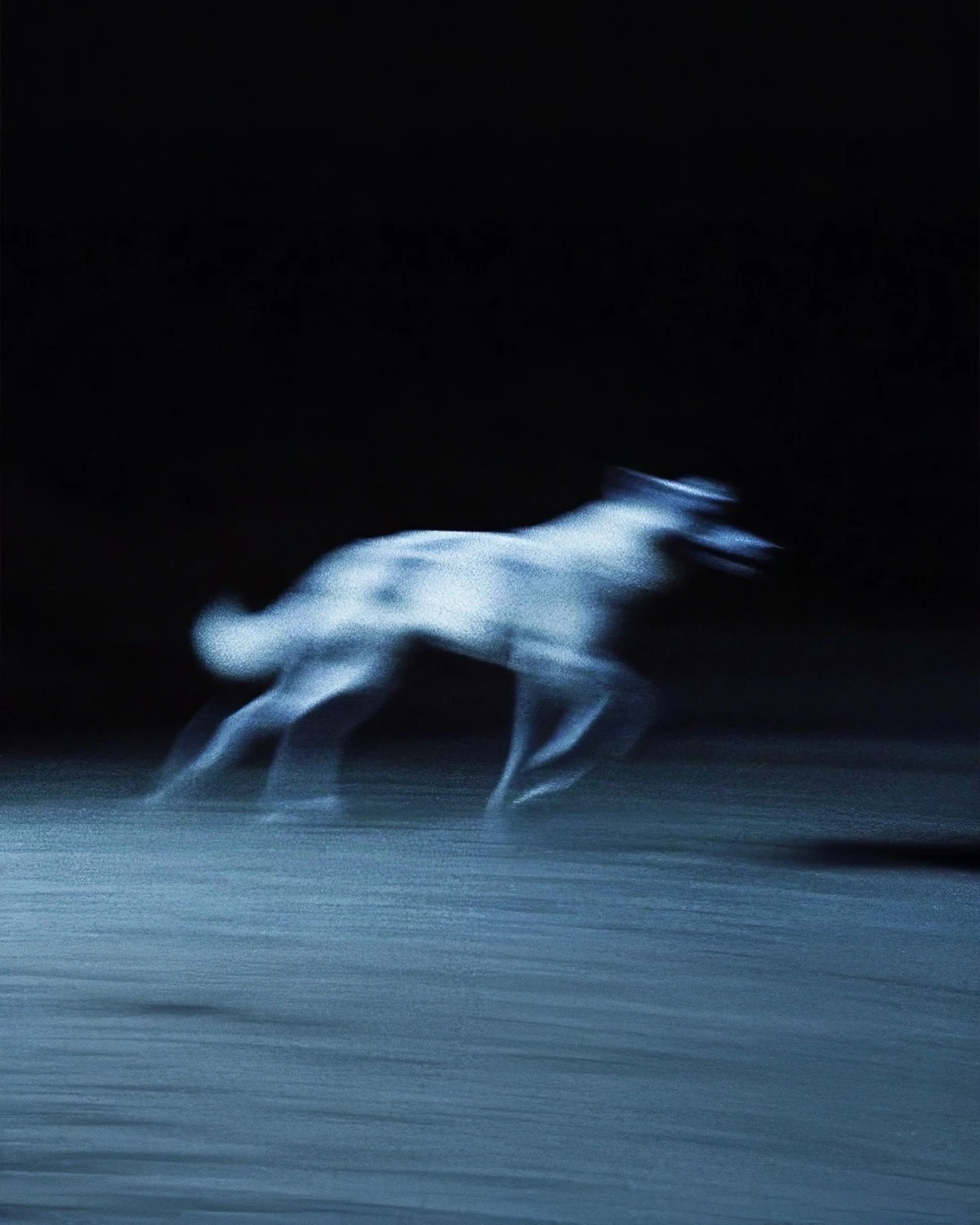 NachherVorherNachher
Beide Ansichten zeigen denselben mittleren Ausschnitt. Prüfen Sie Kanten, feine Texturen und verbleibendes Rauschen.
Vergleichen Sie zuerst dieselben Bildbereiche. Haut, Stoff, kleine Schrift und dünne Kanten können zusammen mit dem Rauschen geglättet werden. Beginnen Sie mit Normal und nutzen Sie Strong oder Extreme erst, wenn weniger Körnung wichtiger ist als die betroffene Textur. Eine größere Vorschau erzeugt keine Details: Beide Ausschnitte vergrößern dieselbe Mitte. Behalten Sie das Original, falls Ihnen dessen Struktur besser gefällt. Bei Bewegungsunschärfe oder fehlenden Details ersetzt Entrauschung keine neue Aufnahme.
Foto hochladen, verarbeiten und das Ergebnis prüfen.
Wählen Sie JPEG, PNG oder ein anderes Standbild mit sichtbarer Körnung oder ISO-Rauschen.
Reduzieren Sie Rauschen und prüfen Sie, ob gewünschte Details und Farben erhalten bleiben.
Sehen Sie die Ausgabe an und speichern Sie sie für Bearbeitung oder Veröffentlichung.
Bearbeiten Sie verrauschte Standbilder.
Zielt auf Körnung und Sensorrauschen statt auf absichtliches Verwischen des gesamten Bildes.
Prüfen Sie nach der Bearbeitung Haare, Stoffe und Objektkanten.
Senden Sie Aufgaben online, ohne Desktopsoftware zu installieren.
Prüfen Sie Rauschen in Nacht-, Innenraum- und Hoch-ISO-Fotos.
Foto hochladen, Verarbeitung auswählen, Ergebnis prüfen und speichern.
Nutzen Sie anschließend andere Bildwerkzeuge im selben Goglo-Konto.
Wählen Sie Bilder nach der Art des sichtbaren Rauschens.
Reduzieren Sie deutliche Körnung in Straßen- oder Veranstaltungsfotos nach Einbruch der Dunkelheit.
Prüfen und reduzieren Sie Farbrauschen vor Retusche oder Hintergrundbearbeitung.
Verringern Sie vor einer Restaurierung behutsam Filmkorn oder Scannerrauschen.
Prüfen Sie den Ablauf, bevor Sie mehrere Fotos vorbereiten.
Jeder übermittelte Auftrag kostet 15 Credits. Werkzeug und Beispiele anzusehen startet keine Bearbeitung. Testguthaben richtet sich nach Ihrem Konto.
Pro Auftrag wird ein Bild verarbeitet. Wiederholen Sie den Ablauf für weitere Fotos; eine Stapelverarbeitung gibt es hier nicht.
Der öffentliche API-Katalog enthält derzeit keine Bildentrauschung. Ein kostenpflichtiger Tarif bedeutet keine API-Verfügbarkeit für dieses Werkzeug.
Grenzen und Prüfung der Ergebnisse.
Sie reduziert Körnung und Sensorrauschen und versucht, nützliche Details und Kanten zu bewahren.
Die Bearbeitung kostet 15 Credits pro Auftrag. Prüfen Sie Guthaben und Preise; kostenlose oder unbegrenzte Verarbeitung wird nicht zugesagt.
Ziel ist weniger Rauschen ohne starkes Verwischen. Sehr verrauschte Quellen können dennoch weicher wirken.
Fotos mit hoher ISO, wenig Licht und leichter Körnung; bereits unscharfe Bilder profitieren meist weniger.
Beginnen Sie mit Normal und prüfen Sie einen Detailausschnitt. Strong und Extreme können mehr Rauschen entfernen, aber Haut, Stoff und feine Kanten glätten.
Sie können es versuchen, das Ergebnis variiert. Fotos mit natürlicher Körnung eignen sich meist besser als flächige Oberflächenbilder.
Das hängt von Bildgröße und Warteschlange ab. Eine feste Dauer wird nicht zugesagt.
Uploads dienen Ihrer Bearbeitungsaufgabe. Informationen zum Umgang mit Dateien finden Sie in Datenschutz- und Inhaltsregeln.
Das hängt vom Tarif und Ihren Rechten am Original ab. Prüfen Sie Bedingungen und Preise.
Laden Sie oben auf dieser Seite ein Bild hoch und bearbeiten Sie es, oder nutzen Sie den Entrauschungs-Arbeitsbereich.
Sie zielt hauptsächlich auf Rauschen und Körnung. Bei starker Bewegungsunschärfe können Verbesserung oder Schärfung passender sein.
Die Oberfläche verarbeitet ein Foto pro Auftrag. Stapelverarbeitung und eine öffentliche Entrauschungs-API sind hier nicht verfügbar.
Laden Sie ein Foto hoch, prüfen Sie die Entrauschung und speichern Sie das Ergebnis für den nächsten Schritt.