
1
Subir la foto original
Elige JPEG, PNG u otra imagen fija con grano o ruido ISO visible.
Reduce grano, ruido de ISO alto y pequeños artefactos. Compara los bordes y las texturas después del tratamiento.
Cada tarea enviada consume 15 créditos. Abrir la herramienta o ver ejemplos no procesa otra foto. Los créditos de prueba dependen de tu cuenta.
Resultados existentes de la herramienta a la misma escala. El resultado depende de la foto original.
 Antes
 DespuésAntesDespués
Ambas vistas muestran el mismo recorte central. Revisa bordes, texturas finas y ruido restante.
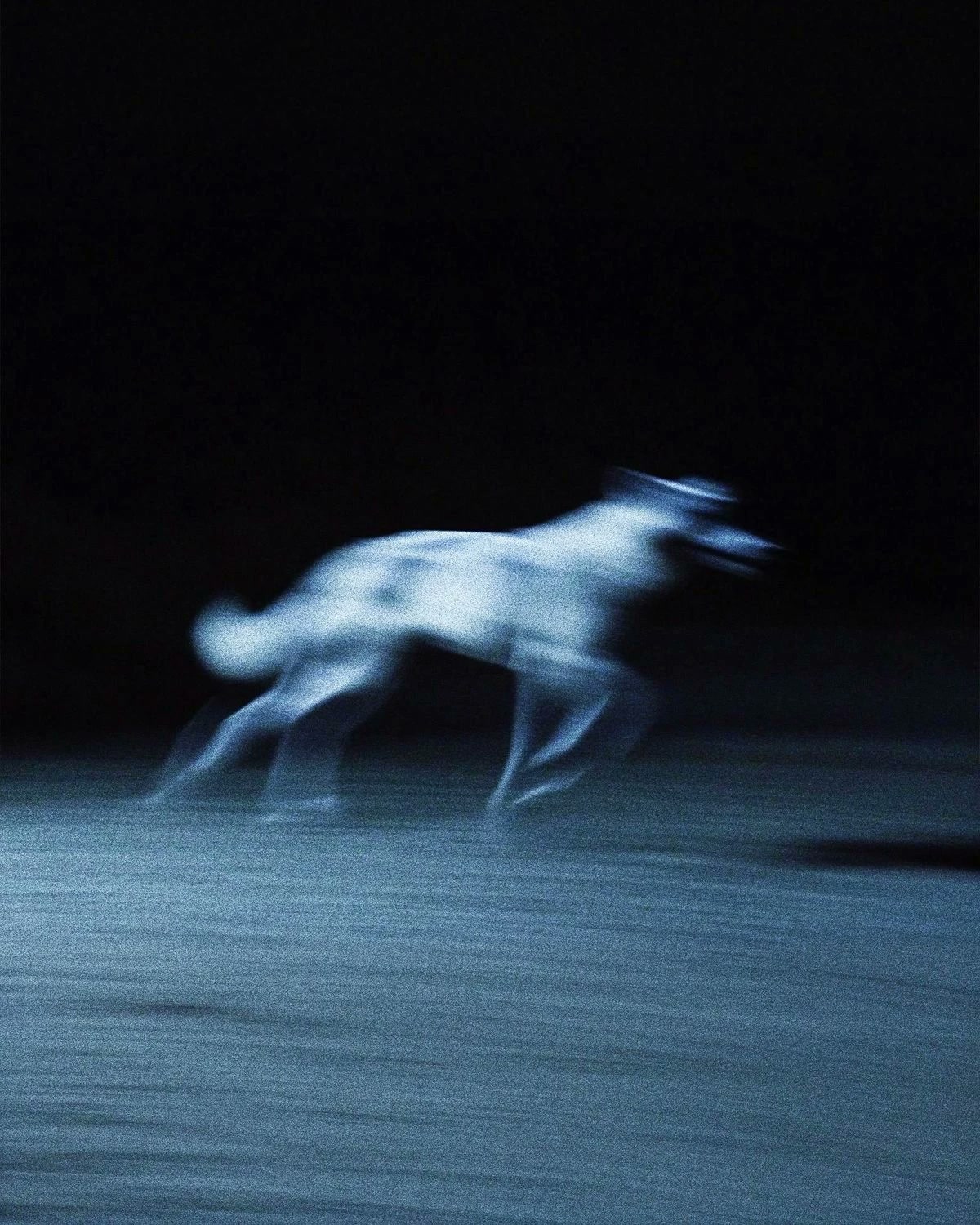 Antes
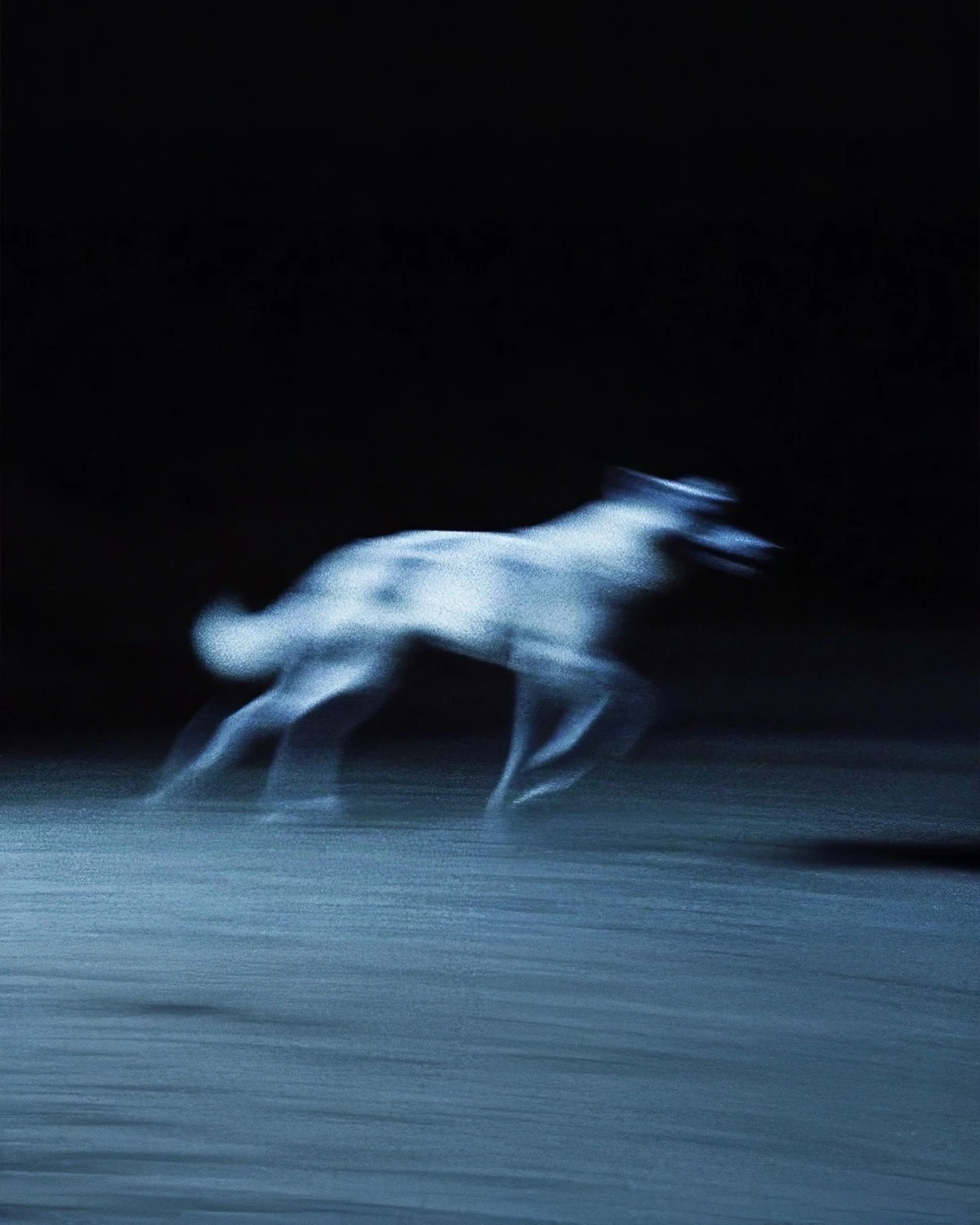 DespuésAntesDespués
Ambas vistas muestran el mismo recorte central. Revisa bordes, texturas finas y ruido restante.
Compara las mismas zonas de origen y resultado antes de juzgar toda la foto. Piel, tejido, letras pequeñas y bordes finos pueden suavizarse junto al ruido. Empieza con Normal y considera Strong o Extreme si eliminar grano importa más que la textura. Ampliar la vista no crea detalles: ambos recortes muestran la misma región central. Conserva el original para recuperar su textura. La reducción de ruido no sustituye otra toma cuando el problema principal es movimiento borroso o detalle ausente.
Sube la foto, procésala y revisa el resultado.
Elige JPEG, PNG u otra imagen fija con grano o ruido ISO visible.
Reduce el ruido y comprueba que los detalles y colores te sirven.
Mira el resultado y guárdalo para editarlo o publicarlo.
Procesa fotos fijas con ruido visible.
Se centra en grano y ruido del sensor en vez de desenfocar deliberadamente toda la imagen.
Revisa pelo, tejido y bordes de objetos después del procesamiento.
Envía tareas online sin instalar programas de escritorio.
Revisa el ruido de fotos nocturnas, interiores y con ISO alto.
Sube la foto, elige el tratamiento, revisa y descarga.
Continúa con otras herramientas de imagen en la misma cuenta Goglo.
Elige las fotos según el origen del ruido visible.
Reduce grano marcado en fotos de calle o eventos tras anochecer.
Revisa y reduce ruido de color antes del retoque o del trabajo de fondo.
Antes de restaurar, reduce moderadamente el grano de película o ruido del escáner.
Comprueba el funcionamiento antes de preparar varias fotos.
Cada tarea enviada consume 15 créditos. Abrir la herramienta o ver ejemplos no procesa otra foto. Los créditos de prueba dependen de tu cuenta.
Cada tarea procesa una imagen. Repite el proceso para las demás; esta página no incluye carga por lotes.
El catálogo público no incluye reducción de ruido. Un plan de pago no garantiza acceso API a esta herramienta.
Límites del tratamiento y revisión del resultado.
Reduce grano y ruido del sensor intentando conservar detalles útiles y bordes.
El procesamiento cuesta 15 créditos por tarea. Consulta tu saldo y los precios; no se promete uso gratuito ni ilimitado.
Busca reducir ruido sin desenfocar en exceso. Una imagen muy ruidosa puede quedar más suave.
Fotos de ISO alto, poca luz y grano ligero; las que ya están borrosas suelen mejorar menos.
Empieza con Normal y revisa un detalle. Strong y Extreme pueden quitar más ruido, pero también suavizar piel, tejidos y bordes finos.
Puedes probar, pero el efecto varía. Las fotos con grano natural suelen ser más adecuadas que las capturas de interfaz con colores planos.
Depende del tamaño y de la cola; no se garantiza un tiempo fijo.
La subida se usa para tu tarea. Consulta la política de privacidad y las normas de contenido sobre el tratamiento de archivos.
Depende del plan y de tus derechos sobre la foto original. Revisa condiciones y precios.
Sube y procesa una imagen en la herramienta al inicio de esta página o en el espacio de reducción de ruido.
Su objetivo principal es ruido y grano. Para mucho desenfoque de movimiento, considera mejora o nitidez.
La interfaz procesa una foto por tarea. El procesamiento por lotes y una API pública no están disponibles en esta página.
Sube la foto a la herramienta, revisa el resultado y descárgalo para seguir trabajando.