Conservez la scène utile
La photo source reste visible pendant que vous ciblez une personne, un accessoire, un panneau ou une distraction.
Suppresseur d'objets IA
Supprimez un objet sans reconstruire toute l'image à la main. Importez la photo, peignez la distraction et laissez l'IA recréer la scène autour.
Pour supprimer un objet, marquez uniquement la zone indésirable. L'éditeur utilise l'environnement visible pour la remplir.
La photo source reste visible pendant que vous ciblez une personne, un accessoire, un panneau ou une distraction.
Peignez aussi les contours et l'ombre pour indiquer clairement les pixels à reconstruire.
Vérifiez que le masque couvre tout l’objet et son ombre proche, puis lancez le traitement et inspectez les bords reconstruits.
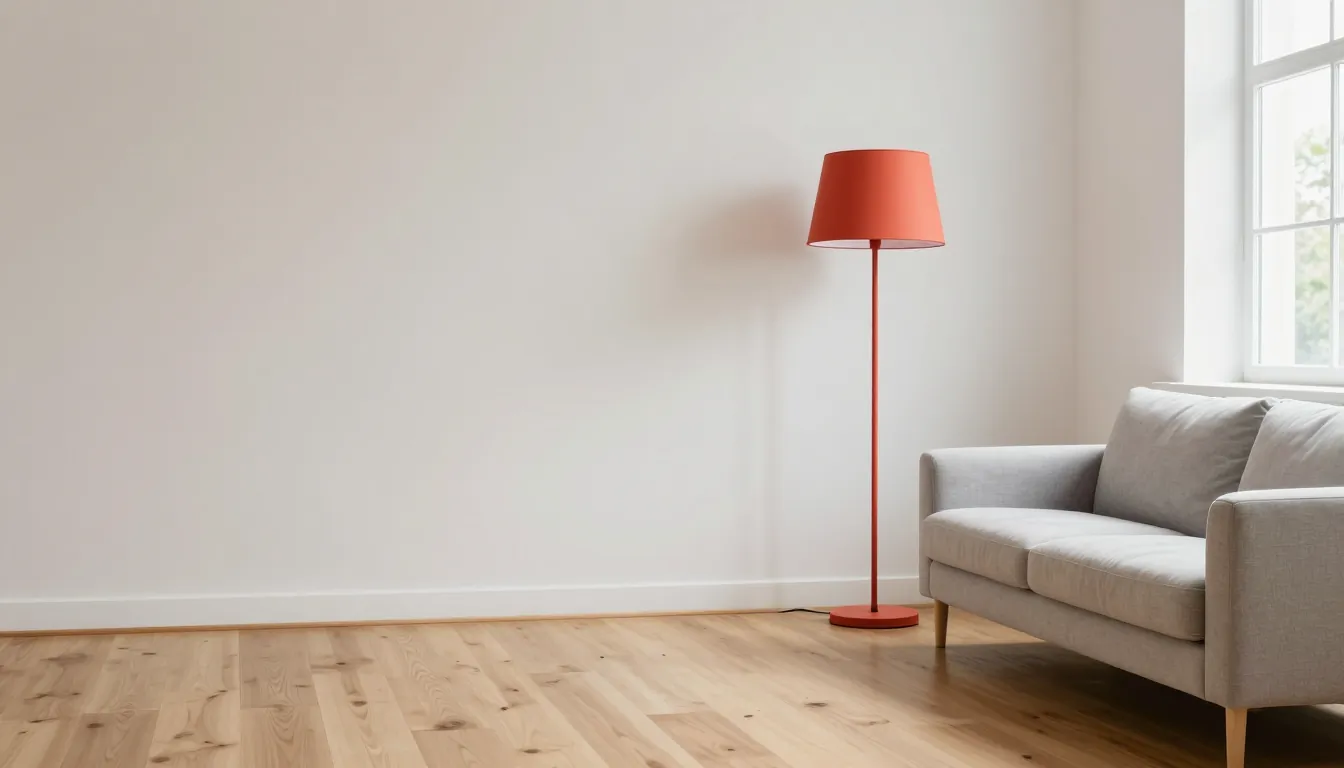
Technologie avancée pour l'édition intelligente d'images
Peignez simplement sur les zones à modifier. Taille de pinceau et gomme ajustables.
L'IA comprend le contexte et remplit le contenu selon votre description.
Suppression précise des objets avec fusion naturelle.
Quatre étapes simples pour éditer avec l'IA
Téléchargez l'image à éditer.
Peignez sur les zones à modifier.
Décrivez ce que vous voulez générer.
Obtenez le résultat instantanément.
Supprimez des objets, réparez des photos avec l'IA
Un masque précis et une image source claire aident à produire une retouche plus naturelle.
Incluez les bords fins, reflets et ombres proches pour éviter les fragments restants.
Retirez un objet à la fois lorsque plusieurs éléments se chevauchent ou traversent une texture complexe.
Couvrez l’objet et son ombre sans peindre les zones voisines que vous souhaitez conserver.
Goglo relie un flux de nettoyage ciblé au reste de votre espace de travail d'images IA.
Peignez uniquement la zone à modifier tout en conservant le reste de la composition.
L'IA utilise les couleurs, la lumière et les textures voisines pour reconstruire l'espace caché.
Poursuivez avec la génération, l'amélioration ou d'autres outils depuis le même compte Goglo.
Réponses sur les masques, la qualité, la confidentialité, les retouches et le flux en ligne.
Utilisez le suppresseur d’objets en haut de cette page. Importez l’image, peignez tout l’objet indésirable et son ombre, puis lancez la retouche.
Oui. L'éditeur Goglo fonctionne dans le navigateur, sans logiciel de bureau à installer.
Vous pouvez ouvrir l'outil et découvrir son fonctionnement gratuitement. Le traitement IA utilise les crédits de votre compte; consultez la page des tarifs.
Utilisez un format d'image courant accepté par le module d'import. Une source nette et de taille raisonnable offre plus de contexte.
Le pinceau peut cibler personnes, panneaux et textes. Ne retirez un filigrane que si vous possédez l'image ou avez l'autorisation.
Oui. Dans une scène complexe, retirez un objet, vérifiez le résultat puis passez à la zone suivante.
Le modèle analyse texture, perspective, couleur et lumière autour du masque, puis crée une suite plausible dans la sélection.
L'éditeur vise à préserver les zones hors masque. Inspectez les motifs fins et les contours avant de télécharger.
La page et l'éditeur sont adaptatifs. Un grand écran facilite les masques précis autour des cheveux, ombres et objets fins.
Les imports servent à exécuter la retouche demandée. Consultez la politique de confidentialité de Goglo pour les conditions actuelles.
Non. Il crée un nouveau résultat à prévisualiser et télécharger sans remplacer votre fichier local d'origine.
Non. La suppression d'objet remplit une zone choisie dans la photo; le détourage efface toute la scène autour du sujet.
Utilisez l’éditeur de cette page : importez une photo, peignez la distraction et générez un résultat plus propre.
Utiliser le suppresseur